Jak działa synchronizacja w Tellavio. Ekran po ekranie
Zgoda na pliki na serwerze, miejsce na koncie, pobieranie na drugie urządzenie, przełącznik w materiale i wybór wersji przy konflikcie. Zrzuty ekranu z tabletu i telefonu z wersji testowej aplikacji.
W poprzednim wpisie opisaliśmy, co sprawdziliśmy w testach synchronizacji. Tu pokazujemy, jak wygląda ona w aplikacji. Zrzuty pochodzą z wersji testowej na Galaxy Tab S7+ i Galaxy S21. W wersji do pobrania tej funkcji jeszcze nie ma.
1. Zgoda i miejsce na koncie
Synchronizacja zaczyna się na ekranie Ustawienia → Konto → „Ustawienia synchronizacji”. Na górze jest zgoda na pliki na serwerze. Domyślnie jest wyłączona, a obok przełącznika stoi wyjaśnienie, co trafia na serwer: nagrania głosu, tekst, montaż i podkłady wybranych materiałów. Bez zgody aplikacja niczego nie wysyła.
Pod zgodą widać miejsce na koncie z liczbami: ile zajmują nagrania, ile opisy materiałów i ile jest właśnie wysyłane. Konto Free ma 1 GB.
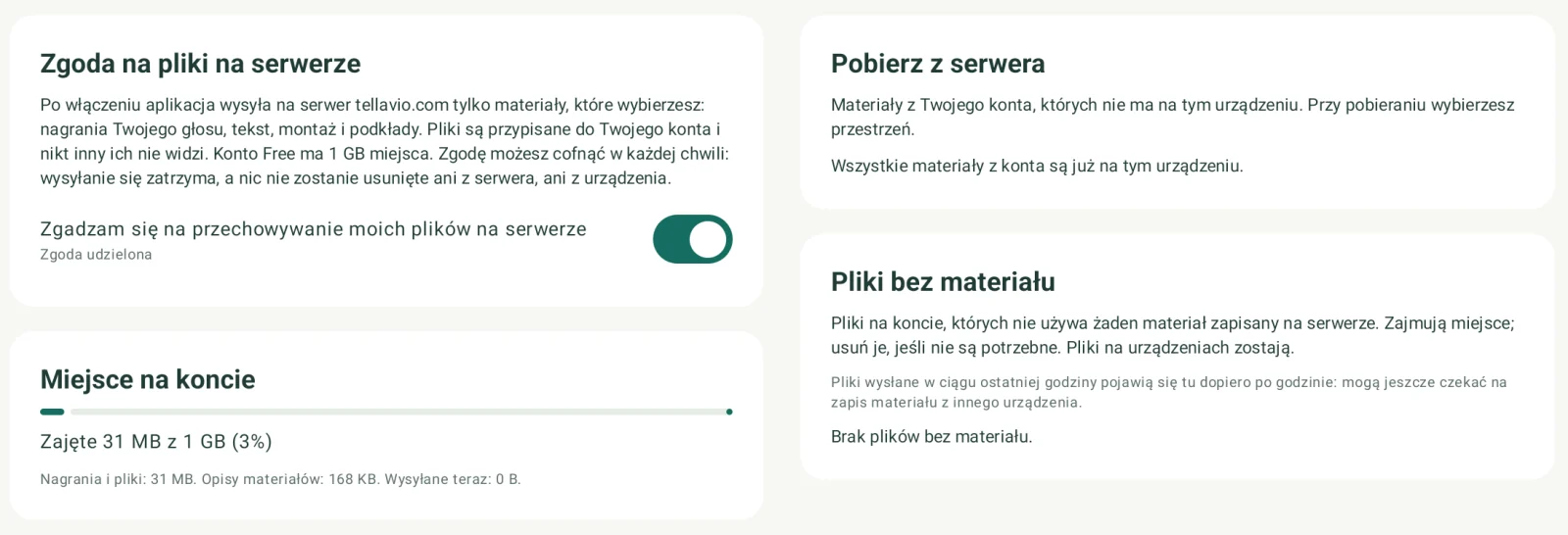
Po prawej są dwie listy. „Pobierz z serwera” pokazuje materiały z konta, których nie ma na tym urządzeniu. Przy pobieraniu aplikacja pyta, do której przestrzeni zapisać materiał. „Pliki bez materiału” to nagrania na koncie, których nie używa już żaden materiał. Usuwasz je ręcznie, po potwierdzeniu.
2. Które materiały synchronizować
Niżej na tym samym ekranie jest lista materiałów na urządzeniu. Każdy ma własny przełącznik i stan opisany słowami: „Zsynchronizowany” z datą, „Wysyłanie pliku 3 z 12”, „Czeka na sieć”, „Brak miejsca na koncie”. Stan nigdy nie jest pokazany samym kolorem.
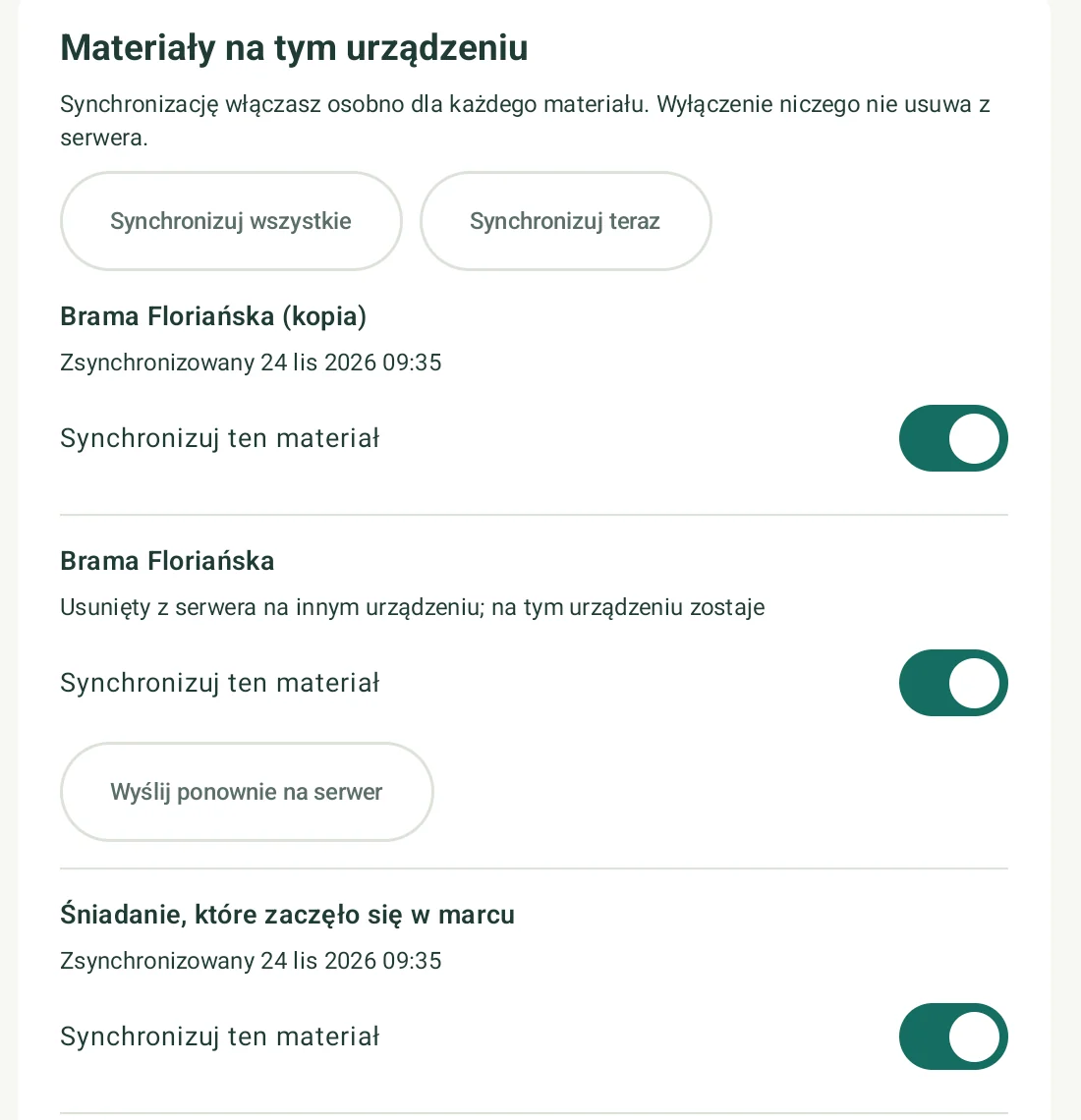
Jeśli materiał usuniesz z serwera na innym urządzeniu, tutaj zostaje nietknięty. Aplikacja informuje o tym i proponuje „Wyślij ponownie na serwer”. Wyłączenie przełącznika też niczego nie usuwa z serwera.
3. Pobieranie na drugim urządzeniu
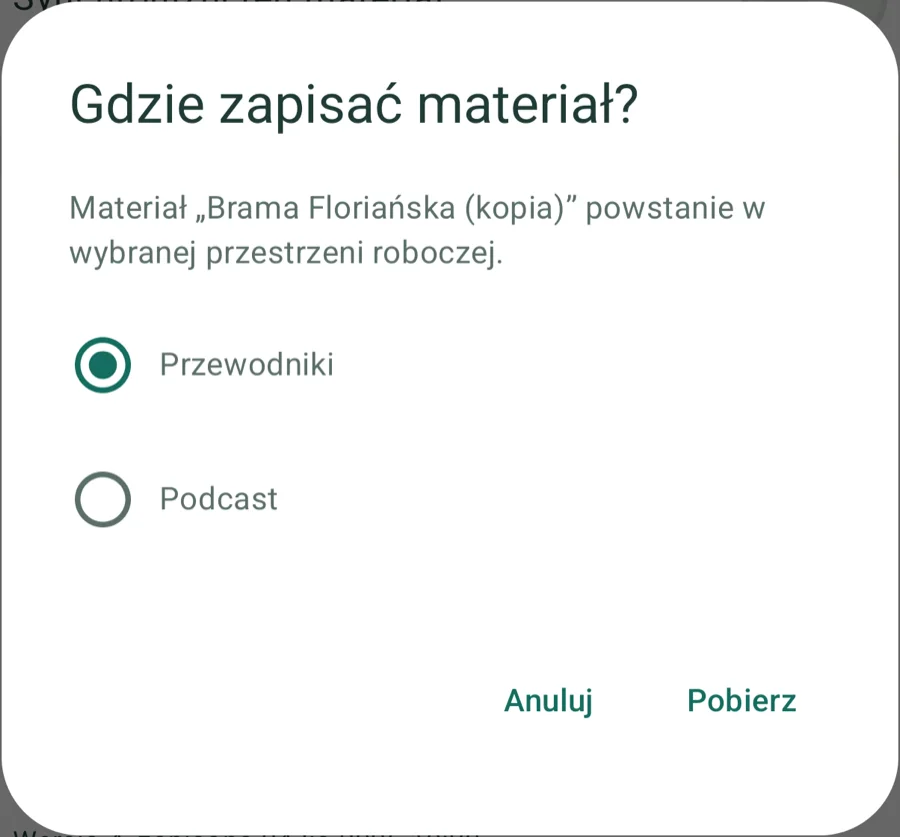
Na telefonie ten sam ekran pokazuje w sekcji „Pobierz z serwera” materiały z tabletu. Po dotknięciu „Pobierz” aplikacja pyta, do której przestrzeni zapisać materiał. Domyślnie zaznaczona jest bieżąca, a „Anuluj” niczego nie pobiera.
Pobieranie idzie w tle i wznawia się po przerwie, także po wyłączeniu aplikacji. Każdy plik jest sprawdzany sumą SHA-256, zanim materiał pojawi się na liście. Kolejne zmiany z tabletu telefon dostaje już sam.
4. Ten sam przełącznik w materiale
Nie trzeba wchodzić do ustawień. W widoku materiału, obok „Kopii projektu”, jest karta „Synchronizacja z kontem” z tym samym przełącznikiem i tym samym stanem. Zmianę w jednym miejscu od razu widać w drugim.

Gdy brakuje konta albo zgody, karta zamiast przełącznika podaje powód, na przykład „Synchronizacja wymaga zgody na pliki na serwerze”, i prowadzi do ekranu Synchronizacja.
5. Konflikt: wybierz wersję
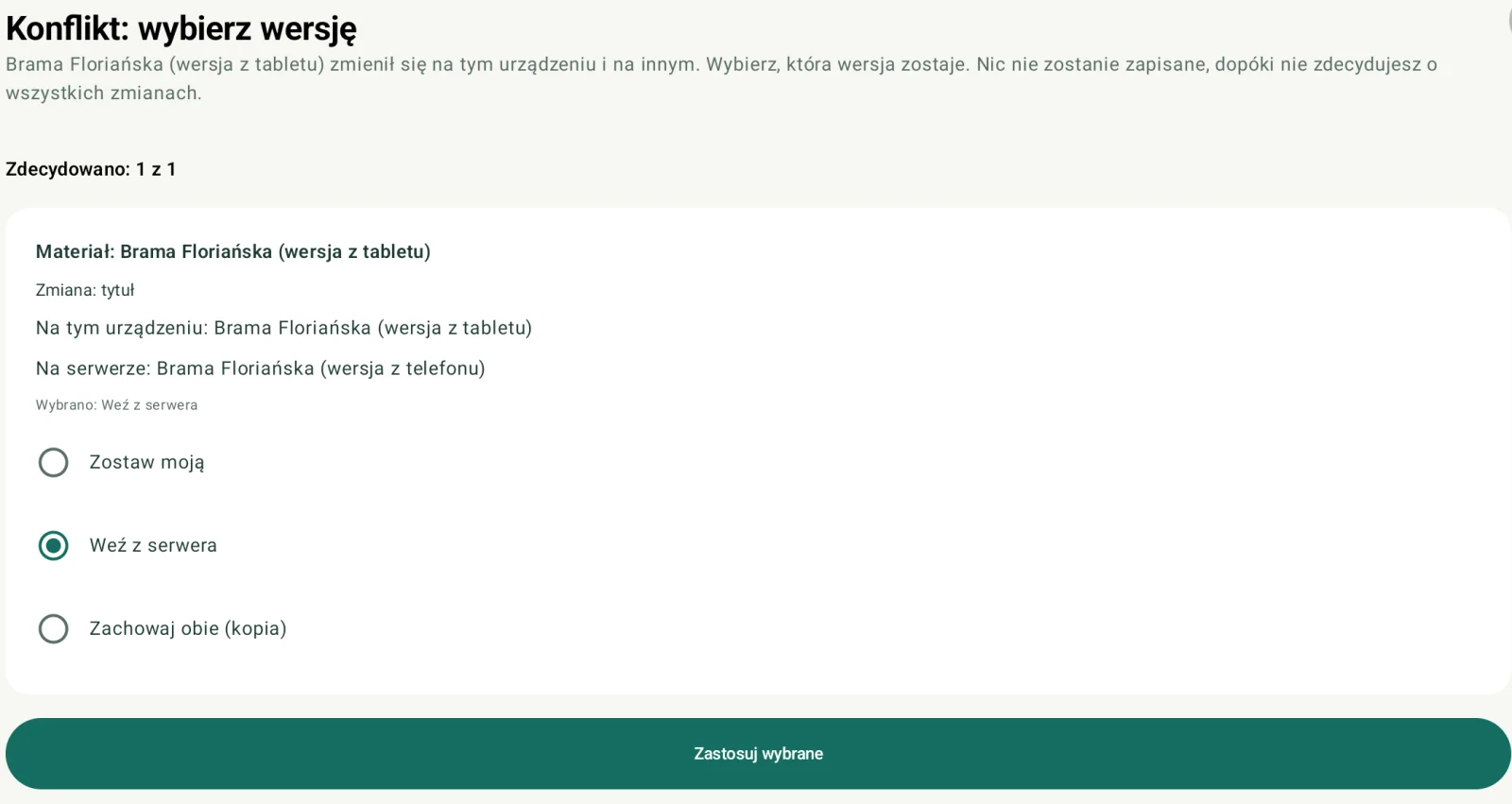
Konflikt powstaje, gdy ta sama rzecz zmieni się na dwóch urządzeniach, zanim się zsynchronizują. Na przykład bez internetu zmienisz tytuł na tablecie, a inny na telefonie. Aplikacja niczego wtedy nie nadpisuje. Materiał dostaje stan „Konflikt: wybierz wersję”, a ekran konfliktu pokazuje obie wersje słowami.
Do wyboru są trzy opcje: „Zostaw moją”, „Weź z serwera” albo „Zachowaj obie (kopia)”. Ta ostatnia tworzy osobny materiał z wersją z tego urządzenia. Przycisk „Zastosuj wybrane” jest nieaktywny, dopóki nie zdecydujesz o wszystkich zmianach. Wcześniej nic nie zostaje zapisane.
Co dalej
Zanim synchronizacja trafi do wersji do pobrania, uruchomimy magazyn plików na własnym serwerze i uzupełnimy politykę prywatności. O wydaniu napiszemy tutaj i na stronie Pobierz.